Eu Aprendo Aqui

Tutoriais, dicas, novidades e outros artigos sobre informática.

Mostrando postagens com marcador dicas. Mostrar todas as postagens

Bom... um dos principais motivos pelo o mundo não gostar do Windows Vista, é aquela janela que aparece todo instante, que te questiona se você quer mesmo fazer o que está fazendo. Principalmente quando for instalar um programa.
Vou mostrar aqui uma maneira bem fácil de desativar essa coisa chata.
Vá no Menu Iniciar e clique em Painel de Controle.
Na caixa de pesquisa lá em cima à direita, digite uac (sigla para: User Account Control).
Aparecerá isso:


Agora clique em "Ativar ou desativar Controle de Conta de Usuário"
Aparecerá:


Desmarque a caixa "Utilizar o Controle de Conta de Usuário...." e clique em OK.

Pronto! Não vai aparecer aquela janela atrapalhando sua vida e paciência.


Estava eu vendo meu e-mail de novidades do site da info e apareceu um download de um tal de programa que "aumentava" a velocidade da internet. No começo achei esquesito, porque tem um monte que promete e acaba com sua internet, ou não muda nada. Ai li os comentários e falaram que era bom. Instalei, fiz o "update" das configurações e realmente melhorou!
Minha internet está muito mais rápida agora, e os sites carregam bem melhor.
Baixe! É uma ótima dica.

Download: (8mb)
Site Oficial - Full Speed 3.4

Google Foto
Outro dia estava eu na faculdade, e o monitor entre no modo de proteção de tela. Começa a aparecer umas imagens muito bonitas, o nome embaixo, ai mexi o mouse, e apareceu "Google". Bom só podia ser... estou falando do Google Foto. Um protetor de tela que pode exibir imagens de pastas do computador (como o XP faz) e os mais legais: do Picasa Web Albuns ou de qualquer feed de fotos da internet!!!
É muito legal, e se você achar um feed legal nunca terá as mesmas imagens como protetor de tela!

Download
Google - 4,5 MB


Já saiu a nova versão do ViStart, que está muito melhor (sem ficar travando) e ainda temos a opção de não indexar arquivos (o que economiza no processador e memória).
Baixe já. Pra quem ainda não tem, é um download extremamente recomendado. O ViStart é um Menu Iniciar muito melhor, que permete você procurar programas digitando parte do nome deles.

Download
Site Oficial - ViStart 3468

Depois de um bom tempo de férias do blog, estamos aqui de volta. Voltamos a ativa e com muitas muitas novidades. Abaixo segue uma ótima dica.

Sempre vem recados no orkut com aquelas imagens mostrando que você pode mudar o fundo. E sempre é vírus ou algo do tipo. E sempre me perguntei se não tinha realmente como mudar, usando o GreaseMonkey ou alguma outra coisa.
Outro dia estava eu mexendo no site da Mozilla e encontrei um complemento que muda o tema e layout de qualquer site, e ainda tem uma tonelada de scripts prontos.
Olha como ficou alguns sites:


orkut: (tema do Windows Live)


google: (um tema preto, que economiza energia, e ainda fica muito mais bonito e organizado)


the pirate bay: (até o paraíso dos downloads mudou de cara, com um tema muito mais limpo agora)


(Last.FM um tema bem melhor que o original)

Para começar baixe o complemento Stylish, do site oficial da Mozilla:
OBS: Não esqueça que você precisa usar o Firefox! De preferência a versão 3.0.
Download Stylish - 166kb

Download Firefox 3

TEMAS
Os temas podem ser encontrados no site http://userstyles.org
Dica: adicione o plugin de busca do site para facilitar a busca. (Para isso basta clicar na setinha da barra de pesquisa no canto superior esquerdo do Firefox).

Orkut: Live | Preto | Rosa
Google: Shirazi
YouTube: Dark Carbon
The Pirate Bay: Dark Blue | Shirazi
Last.FM: Savana Beige
about:blank: OnFire | Crystal
Hotmail: Simple Cleanup (sem propaganda)

Instalando
Depois que você já instalo o plugin no Firefox e reiniciou ele, basta entrar nos links acima, e depois clicar em Load into Stylish. Vai abrir uma janelinha. Nela você pode salvar o tema direto (e toda vez que carregar a página ele será exibido) ou você pode visualizar primeiro. Para isso clique em Pré-visualizar, e abra o site que se refere (se for tema do orkut, entre no orkut, e veja o que acontece), mas não feche essa janela!

Bom divertimento.


No XP temos os temas Azul, Prateado e o Verde-oliva, agora tem esse que é meio preto/azul escuro. Muito bonito, e vai dar um toque diferente no seu computador. Baixem já!!!

Instalando
Para instalar extraia os arquivos para C:\Windows\Resources\Themes depois é só mudar nas configurações de vídeo. (clique direito no Desktop > Propriedades)

Download
DevianArt (2,4mb)


Fazer compras online já se tornou tão comum quanto ir à padaria da esquina. Então é fundamental saber identificar quem são os golpistas do e-commerce, certo?
O Buscapé divulga uma lista de empresas não recomendadas, atualmente com 98 nomes. A lista pode existir há um tempão – só vi agora, porque não fica exatamente gritando na página. Há desde nomes-problemas manjados, como 1stLine e Nikishop, quanto vários outros desconhecidos.
Quem toma as precauções básicas nem precisa olhar os nomes – nunca compraria nada mesmo dessa turma. Mas a lista pode ser uma boa ajuda para aquela tia bem-intencionada que não sabe nada dos perigos na web. Confira aqui

Fonte: Info

Interessante não? Já está nos meus favoritos...


Foi lançada a nova versão do famoso ViStart. Um programa que imita o Iniciar do Windows Vista. Aconselho a todas as pessoas a baixarem esse programa! Pois deixa seu computador muito mais organizado, e é fácil para abrir qualquer programa com ele.
E para quem já tem aconselho atualizar.
Essa versão arrumou vários bugs das versões anteriores, e agora ele separa por Programas e Outros arquivos quando você procura algo.
Essa versão possui um instalador, diferente das outras que tinham que copiar a pasta.
Porém, aconselho, para quem ainda não tem, que baixe a versão antiga, que foi postada aqui.
Depois de copiar o antigo, baixe o novo e instale-o.
Por quê? Isso vai deixar seu ViStart em Português mesmo, e com a mesma skin que você tava usando antes (ou uma melhor que a padrão agora).

Download
ViStart Beta 6 - Site Oficial

Um monte de pessoas já me perguntaram como faz para colocar legenda naquele filme que baixou da internet. Pois bem, vamos lá.
Primeiro, claro, tenha o arquivo de vídeo em mãos (muito provavelmente ele vai ser do tipo AVI).
Depois vamos baixar o arquivo de legenda. Um site bem bacana, que tem milhares de legendas, é o Legendas.TV.
Cadastre no site, procure pela legenda (no nome original!). Por exemplo: você baixou o filme "Eu sou a legenda" procure por "I am legend".
Depois descompacte o arquivo, e copie o arquivo SRT (pode ser SSA também, ou outros) para a mesma pasta que está o filme.
Não esqueça também de renomear os dois arquivos, para que fiquem exatamente com o mesmo nome.
Por exemplo:
Eu sou a Legenda.avi
Eu sou a Legenda.srt

Depois disso, tente abrir no seu player padrão e veja se a legenda aparece. Se não aparecer tente abrir com o Windows Media Player.
Se mesmo assim a legenda não aparecer, é porque faltam codecs no seu computador para isso. Baixe o K-Lite Mega Codec, instale-o e depois tente usando o WMP, ou de preferência use o Media Player Classic que vem junto, e é muito melhor para ver vídeos.


A Adobe liberou a nova versão de testes do Flash Player, o conhecido por "Astro".
Com essa versão (10), o player utiliza mais a placa de vídeo do usuário, em vez do processador como era feito antigamente, tem suporte a efeitos 3D (inclusive em vídeos), conta com suporte para textos avançados (com colunas, tipo html), e tem suporte a filtros personalizados, além de várias outras coisas, que você pode ler mais aqui.
Uma coisa que eu achei muito bacana também, é que a nova versão, pela primeira vez, está disponível em Português!

Para quem quiser baixar a nova versão para Windows, é só clicar aqui. As versões para Mac e Linux, podem ser baixadas aqui.

Se quiser testar as novas funções, basta acessar esse link, dos laboratórios da Adobe.

Achei um tutorial na net bem legal, de como deixar o Firefox carregar as páginas mais rápido. Realmente funciona! Eu testei na versão 3 beta 5 e funcionou muito bem.
E já vou avisando, aquela extensão FasterFox, não faz nada disso, e ainda muitas vezes diminui a velo do Firefox, portanto não use-a.
Para começar, abra uma nova aba (Ctrl+T), e digite about:config
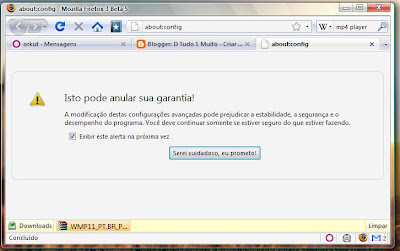

(se aparecer, clique em 'Serei cuidadoso...')
Use a opção Localizar, para achar facilmente os códigos a seguir. Copie o texto em azul, e cole lá ao lado de Localizar.
O texto em verde, não existe, então você deve criá-lo. Para isso, copie o texto em verde, depois clique com o botão direito em qualquer lugar, e selecione 'Nova opção', cole o texto copiado, dê OK, depois escreva o texto em vermelho.
O texto em vermelho, é o valor que você deve colocar.

1. Procure pela sequência na caixa "Localizar Nome":
network.http.pipelining
Veja se o valor atribuído à ela é true. Se não for, dê um duplo clique para mudar para esse valor.

2. Procure pela sequência:
network.http.pipelining.maxrequests
Dê um duplo clique nela e mude o valor para 8.

3. Procure por:
network.http.proxy.pipelinin
dê um clique duplo e mude o valor para true.

4. Mude o valor de:
network.dns.disableIPv6
para true.

5. Agora, clique com o botão direito em qualquer lugar da tela, e escolha 'Nova Opção' >
'Boolean'. Dê o nome de:
content.interrupt.parsing
e valor true.

6. Clique com o botão direito em qualquer lugar, escolha 'Nova Opção' > 'Inteira'. Dê o nome de:
content.max.tokenizing.time
e defina o valor para 2250000 (2,25 milhões).

7. Novamente, crie uma nova entrada Inteira com o nome de:
content.notify.interval
com o valor de 750000 (750 mil).

8. Crie uma entrada Boolean com o nome:
content.notify.ontimer
e defina o valor para true.

9. Crie uma entrada Inteira com o nome de:
content.notify.backoffcoun
e valor 5.

10. Crie uma entrada Inteira com o nome:
content.switch.threshold
com o valor 750000 (750 mil).

11. Crie uma entrada Inteira com o nome:
nglayout.initialpaint.delay
com o valor 0.

Agora feche a abra o Firefox de novo, e veja a diferença!

Existem vários programas que exibem canais de todo o planeta. Mas para quem não quer baixar, tem um site que eu acho muito bacana, e que tem vários sites brasileiros também.
Para acessá-lo, clique no nome abaixo:
Dej TV Online

Se deseja usar programas para assistir TV, eu recomendo os:
SopCast
MegaCubo
Skat
e o famoso Joost que vou comentar mais sobre ele em breve...


O PDF é um formato de arquivo, muito utilizado hoje em dia, principalmente para passar textos pela internet. Bancos, lojas e até mesmo o governo sempre utilizam o PDF. Mas a quase totalidade dos sites, apontam para o programa Adobe Reader para poder abrir o arquivo. O que eu acho absurdo, principalmente porque muitas pessoas não tem um computador muito bom.
O Adobe Reader tem um download grande (e demais para quem tem internet discada), cerca de 22mb, e ocupa muito mais depois de instalado no seu computador. Sem falar da memória que usa quando está aberto.
Há tempos eu uso o Foxit Reader, que faz a mesma coisa que o concorrente só que muito melhor. O download é de apenas 2,5mb, e usa muito pouco do PC para abrir um PDF.
Se você tem o Adobe Reader, e quer mudar, recomendo que desinstale ele primeiro, e depois instale o Foxit.
Abaixo segue a opção portátil do programa também, o Foxit Reader Portable, para ser usado em pen drives, mp3 e etc...
O programa está disponível em diversos idiomas, inclusive os Português.

Download - versão 2.3
Site Oficial
caso o link não funcione, baixe aqui.

Download - Portable
EasyShare

Vou nas casas de algumas pessoas e me espanto com a diferença do meu, para o de algumas pessoas. Várias janelinhas se abrem, o PC trava, propaganda pra todo lado, coisas inúteis aparecendo e etc...
Vou mostrar como dá uma limpada no msn, e tirar várias coisas inúteis. Nesse post irei usar as opções disponíveis no próprio programa, e em breve postarei usando 2 programas muuuito úteis, para melhorar seu Messenger.

Para começar, vá no menu Ferramentas > Opções. Se o menu não aparecer, aperte a tecla Alt (álti).
Na aba 'Pessoal' não temos muito o que mudar, deixe tudo marcado:


Agora na aba 'Geral', eu recomendo que desative a opção 'Executar WLM automaticamente quando fizer logon...', isso melhora o rendimento do seu PC ao ligar.
Se tiver a opção 'Mostrar a janela do Windows Live Today', recomendo que desmarque também.


Agora na aba 'Mensagens' marque a opção 'Agrupar mensagens seqüenciais...', isso faz com que os "nicks" não fiquem apararecendo toda hora, e economiza espaço na janela (além de memória...)


Na aba 'Guias' marque a opção 'Ocultar guias', isso tira aquela barra lateral esquerda que só tem propaganda, e serve de enfeite só.


Veja outros posts interessantes:
Messenger Plus!
Mess Patch

Tive uns probleminhas esses dias e não pude postar aqui no blog. Agora vou postar como melhorar seu Windows (principalmente o XP) para ele funcionar mais rápido e leve. Depois será criado um post com um conjunto, para ajudar na pós-formatação do PC.
Vamos começar por uma coisa que deixa o PC mais lerdo para ligar o Windows, e ainda que ocupa muita memória, são os programas iniciados automaticamente.
O próprio Windows oferece uma ferramenta para remover eles, apesar de existirem outros muito bons por aí. Nesse caso, vamos utilizar o que já vem com ele mesmo. Para isso, vá no Iniciar > Executar (ou simplesmente WinKey+R = botão com logo do Windows + Run).
Agora digite msconfig em 'Abrir:' e dê OK.


Clique na aba Serviços primeiramente. Depois lá em baixo, marque a opção: 'Ocultar todos os serviços Microsoft'.
Serviços são programas que são executados quando o Windows é iniciado, e que funcionam em qualquer conta de usuário ativa, mas tirando os do próprio Windows, que são essenciais, alguns só ocupam memória, processador...
Agora desmarque todos os serviços que são desnecessários. Se você não tiver muita idéia do que está fazendo, desmarque apenas os que você conhece. Os serviços do Adobe Reader, Office, NMIndexing (Nero), Windows Live, Pastas do Messenger.... e essas outras coisas inúteis, pode desativar tudo, os programas funcionarão normalmente. Deixe marcado apenas os serviços do Anti-vírus, da placa de vídeo, e da impressora, como no meu caso.
Agora vamos para a aba 'Inicializar'.

Estique a coluna 'Comando', nela estão contidos os endereços dos programas que serão iniciados ao se fazer logon, neste usuário. Desmarque todos os que achar desnecessários. Os mais famosos são: NeroCheck, InCD, jusched... Marque os que são realmente necessários, como novamente os anti-vírus e placa de vídeo.


Dia 24 de Abril, uma data importante para quem assisti Lost. Estava ansioso e resolvi baixar o episódio, dessa vez, por http, em vez de torrent. Clico na parte 1 em um site e ele me remete ao RapidShare, e pra variar, os caras trocaram o Captcha do site. Não entendi nada direito do que era para fazer, e digitei umas 4 letras lá. Depois de umas 15 tentativas sem sucesso, resolvi baixar via torrent mesmo.
Só ontem fui pesquisar na internet, e achei um blog falando como baixar. Você deve digitar as letras que tiverem um gato. Aparentemente tudo parece ser gato, mas tem cachorro também!
DICA: uma coisa que eu tento seguir é ver se o animal tem fucinho (cachorro), ou não (gato).

É horrível ver vídeos no YouTube com aqueles vários quadradinhos, principalmente quando deixamos em tela cheia. Mas tem um vídeo no próprio site, mostrando como aumentar a qualidade dos vídeos. É o &fmt=18. Esse código deve ser colocado no final do endereço. Ele vai exibir o vídeo com qualidade maior, e também vai demorar um pouco mais para carregar. Na minha internet de 1mb funcionou tudo tranquilo...
Logo o endereço que era:
http://br.youtube.com/watch?v=27mb_AyzGyQ
deve ficar:
http://br.youtube.com/watch?v=27mb_AyzGyQ&fmt=18
Aproveite para ver a diferença entre um e outro.
Nem todos os vídeos podem funcionar com isso. Alguns ficam muito melhor, outros um pouco só.
Para quem não tá afim de ficar digitando toda vez, eu desenvolvi um código para a extensão GreaseMonkey do Firefox, que faz esse serviço automaticamente.
Para baixar clique aqui.

Pouco tempo atrás, eu estava com um grande problema. O HD lotado de arquivo, e o DVD (LG H12N) ao colocar um CD ou DVD ele reiniciava o computador. Procurei soluções na net, e vi que poderia ser memória. E fui mexer nela, já que comprei uma recentemente, e antes de dar problema eu tinha colocado a de 512 no slot1 e a de 128 no slot2. Resolvido o problema. O leitor voltou a funcionar normalmente.
Mas após poucos dias tudo voltou a parar de funcionar novamente, não lia CD de jeito nenhum.
Como uns 90% das pessoas em fóruns diziam que era problema na fonte, resolvi trocar a dita cuja.
E realmente... o problema era na fonte!! Agora está tudo normal.
Então se você tem o mesmo problema, já sabe que vai ter que desenbolsar uma graninha, se quiser gravar cd ou dvd novamente...

Aproveitando o post anterior, me lembrei, que sempre vejo muuitas pessoas, e principalmente, muitas empresas, que não usam um pingo de economia de energia do PC (minha faculdade é um exemplo que poderia gastar menos).
Numa época que se fala muito de aquecimento global, poluição, e destruição da Terra, acho importantíssimo tratarmos dessa questão, e abaixo segue algumas dicas de como gerenciar a energia gasta pelo seu computador.

Para começar, clique na Área de Trabalho (Desktop), vá na aba 'Proteção de Tela'. Selecione um Screen Saver na lista (já postei alguns legais aqui e aqui). NÃO use protetores cheio de enfeites, todo animadinho, colorido.... Além de acabar com seu monitor (e não proteger nada) ele vai gastar muito mais energia, use um com fundo preto, e com pouca coisa, mas se movendo!
Recomendo o uso de 4 ou 5 minutos de espera. Isso significa que depois de 4 minutos que ninguém mexer no PC, ele executará a Proteção de Tela.

Agora clique no botão 'Energia...'.
Na janela que abriu, em 'Desligar monitor' coloque cerca de 10 minutos. E em 'Sistema em Espera' coloque 20 minutos (ele irá desligar parcialmente o computador, mas tudo voltará ao normal assim que mexer o mouse).
Não recomendo 'Desligar os discos rígidos' porque sempre quando volta o PC fica muito lerdo.

DICAS
Na aba 'Avançado' você pode escolher a ação para acontecer quando apertar o botão de ligar o computador. Recomendo o 'Em espera', assim fica fácil, quando for sair para fazer alguma coisa, e quer deixar o PC ligado, basta apertar o botão.

Na aba 'Hibernar' desmarque a opção 'Ativar hibernação' isso libera espaço no HD, e pode deixa o computador mais rápido.

Framingham - Ao contrário do Vista, o XP não permite a administradores fazer a gestão do consumo de energia dos PCs via a rede.
A Agência de proteção ambiental dos EUA (EPA) estimou que pouco mais de 10% de todos os PCs possuem gestão de consumo de energia, o que gera um grande desperdício de eletricidade.
Um dos grandes culpados pode ser o Windows XP. Ao contrário do Vista, o XP não tem a opção padrão para que os administradores do sistema tenham a habilidade de fazer a gestão do consumo de energia dos PCs via a rede.
Mas como o XP ainda vai continuar sendo usado por vários anos e a EPA acredita que gestão do consumo de energia dos PCs é uma maneira óbvia de economizar energia, a resposta da agência foi criar uma ferramenta grátis para atacar o problema
Chamada EZ GPO, a ferramenta permite que os administradores controlem o consumo de energia pela rede.
Steve Ryan, que gerencia o programa Energy Star para a EPA, afirma que os PCs são “oportunidade não resolvida” de gestão de energia. A EPA planeja criar uma campanha para motivar ações de gestão de energia.
A EPA estima que um parque com mil PCs pode economizar 40 mil dólares anualmente ao adicionar a gestão de energia. Além disso, ia reduzir o consumo de energia em 400,000 kWh – energia suficiente para iluminar 220 casas durante um ano.
Patrick Thibodeau, editor do Computerworld, de Framingham
Via: IDGNow!

Download EZ GPO
Site Oficial

Pesquisar

Newsletter

Receba as novidades do blog diretamente no seu e-mail:

Delivered by FeedBurner

Publicidade

Publicidade

Parceiros

Navegue melhor

Firefox