Eu Aprendo Aqui

Tutoriais, dicas, novidades e outros artigos sobre informática.

Mostrando postagens com marcador xpvista. Mostrar todas as postagens


Já saiu a nova versão do ViStart, que está muito melhor (sem ficar travando) e ainda temos a opção de não indexar arquivos (o que economiza no processador e memória).
Baixe já. Pra quem ainda não tem, é um download extremamente recomendado. O ViStart é um Menu Iniciar muito melhor, que permete você procurar programas digitando parte do nome deles.

Download
Site Oficial - ViStart 3468


Criado por Hans Donner, o mesmo que criou o símbolo da Rede Globo, na qual trabalha há mais de 20 anos, esse Protetor de Tela contém um relógio um tanto diferente.
Depois de anos de pesquisa, Donner chegou no conceito desse belo relógio, criado com três anéis concêntricos, que inclusive vem com o Windows Vista.
O nome vem da mistura de time e dimension (tempo e dimensão em inglês).

Download
Timension 1024x768

Existem outras opções de tamanho de tela, widescreen e uma versão para o Mac, que podem ser encontrados na parte de Downloads em:
www.timension.com.br

Lá você também encontra o relógio para a Windows Sidebar (ou Barra lateral do Windows)


Você acabou de comprar um computador novo, veio o Windows Vista, mas nada daquelas janelas transparentes, efeitos visuais.... Isso se deve a maioria das lojas, como Casas Bahia, que vendem o pior Windows, o Basic. Ou seu computador não aguenta usar a interface Aero.
Mas isso pode ser resolvido. E para quem continua com o XP pode ter o gosto de ter um Vista em casa também.
Chega de enrolar, e vamos ao que interessa.
Primeiro precisamos do programa WindowBlinds, que foi postado aqui num post.
Depois de instalá-lo, vamos baixar o melhor tema do Vista para ele.
Confesso que não gostava muito desse, mas vi agora que ele é muito mais perfeito que qualquer outro por aí.
Ele muda janelas (com direto a várias cores!), as abas, os menus.... enfim, muita coisa.
Falou em mudar, se você já se assustou, o programa apenas muda o tema do Windows, uma coisa normal. Não vai mudar a performance do seu computador, nem causar problemas.

Ah! Claro.... para baixar o tema, faça o download aqui. (18mb)
Foi desenvolvido pelo fediaFedia, junto com várias pessoas. E o pacote ainda vem com alguns extras, como imagens de usuário, cursores com sombras, e temas para o Styler.

Bom proveito!

Confira os outros posts de como deixar o XP igual ao Vista (ou mesmo o Vista Basic com interface Aero)

No post anterior, eu coloquei a versão Glass (efeito vidro) agora, navegando encontrei a versão basic...

ela contem as mesmas funções, só muda o tema.

foto:
Clique aqui para ver a imgem!

Download:
Download Aqui!

o windows vista tem 1 aplicativo que é mostrado ao iniciar da 1ª vez no windows, o Welcome
Center foi copiado por algumas pessoas que tambem querem tranformar seu windows, linux, ou mac (enter outros) em um turbinado windows vista...

aqui vai uma foto:

Clique aqui para ver a imagem!

O aplicativo não funciona perfeitamente, más já dá para curtir...

download:
Aqui!

Esperamos que tenham curtido.


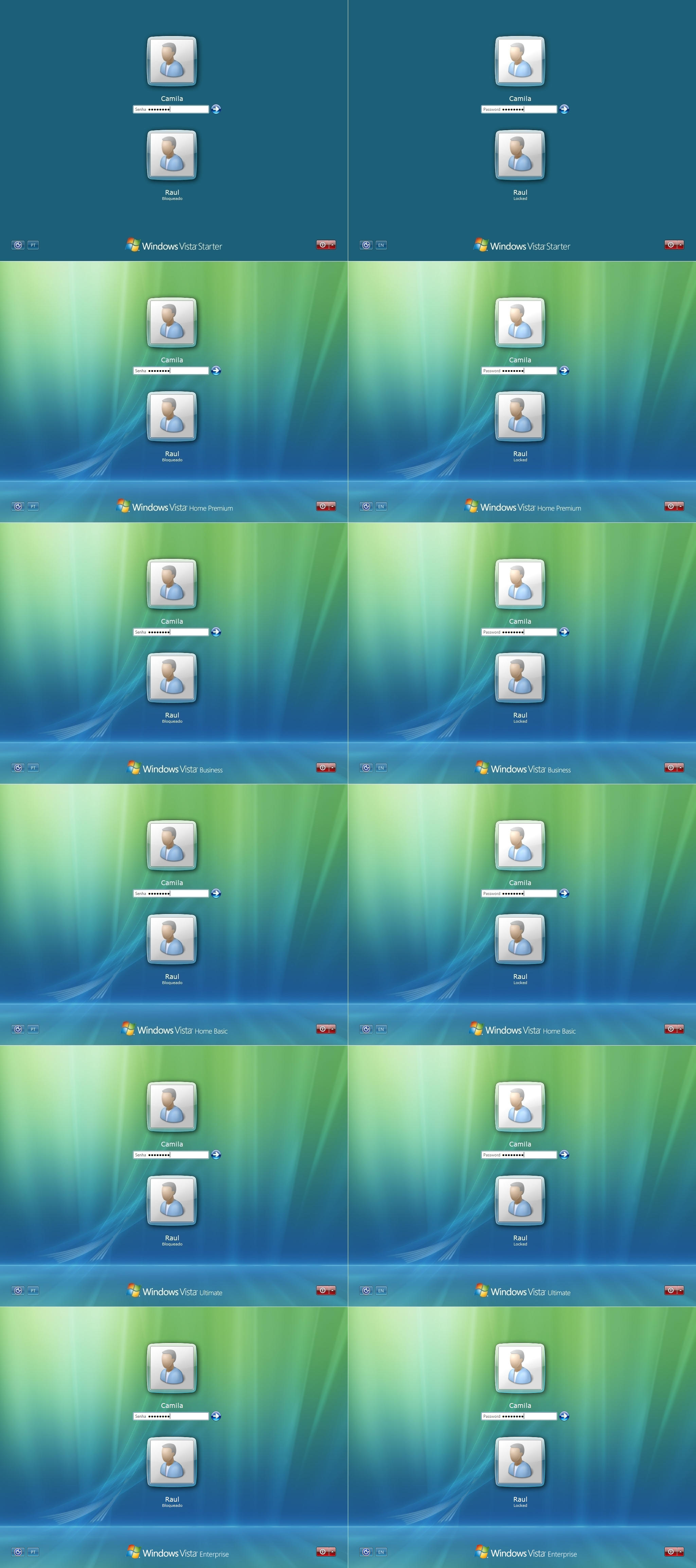
Como assim Tela de login do windows vista ???
R: simplesmente é aquela tela onde você esolhe o usuário para entrar...

aqui vai uma foto:
http://fc01.deviantart.com/fs24/i/2007/347/4/f/Windows_Vista_Default_Login_9_by_RaulWindows.jpg
(deviduo o tamanho da imagem, irei posta o link para ver a imagem, pois a imagem está muito grande).

Porque na foto tem tantas telas de login ?
R: Porque neste pack vem para você escolher a tela de login do:
Windows Vista Starter Edition
Windows Vista Home Premium
Windows Vista Business
Windows Vista Home Basic
Windows Vista Ultimate
E Windows Vista Enterprise.

Como Instalar?
1. Baixe a tela de login desejada e renomeie para logonui (Caso não esteja já com esse nome)

2. Vá ao diretório C:\WINDOWS\system32\dllcache, esta pasta não é mostrada, más se colocado este "c:\WINDOWS\system32\dllcache" você consegue acessar a pasta (Caso seu diretório seja outro…basta trocar o C pela letra correta)

3.Na pasta dllcache faça um backup do arquivo logonui numa pasta desejada…e copie a tela de login desejada (Lembrando que ela deve estar com o nome logonui) para a pasta… Agora substitua pela existente…

4.Agora vá ao diretório C:\WINDOWS\system32 e cole a tela de logon desejada (Lembrando que ela deve estar com o nome logonui) também…substituindo pela existente na pasta…


Obs.: Se aparecer uma janela com o nome Proteção de arquivo do Windows, na 1 tela clique em Cancelar, e na seguinte, em Sim.

5.Reinicie seu computador, e veja sua tela de login.

Olá a todos, sou novo Administrador do Blog D Tudo 1 Muito, e para começar a colaborar, irei já postar umas coisinhas (besteiras) na categoria "De XP para Vista"

e agora irei postar o Jogos do windows vista para o windows XP...

Jogos:

Nome: Purble Pace
Download:http://s1.turboupload.com/file/1483658430/purble_place.zip

Nome: Mahjong Titan
Download:http://s1.turboupload.com/file/1897407447/shanghai.rar

Nome: Spider Solitairie
Download:http://s1.turboupload.com/file/1094817532/spidersolitaire.rar

Nome: Solitaire
Download:http://s1.turboupload.com/file/2113325272/solitaire.rar

Nome: Minesweeper
Download:http://s1.turboupload.com/file/1105765013/minesweeper.rar

Nome: Freecell
Download:http://s2.turboupload.com/file/1175561658/freecell.rar

Nome:Hearts
Download:http://s2.turboupload.com/file/949154174/hearts.rar


Como Instalar:
1º-Como não sei se você baixou todos os jogos, todos tem um arquivo chamado "Vista.Emulation.dll", pege este arquivo e vá até C:/windows/system32/
e ponha este arquivo lá dentro...

2º abra o jogo que está na pasta em que você baixou

PS: os jogos foram instalado no "Todos os programas" lá no menu inicia dentro de uma pasta chamada "Vista Games"

Obrigado e espero que tenham gostado de meu 1º post.


Visitando os DevianArts, encontrei esse papel de parede que achei muito bacana. É o Aurora do Vista, só que em tons vermelhos.

Download
by zak4994


Foi lançada a nova versão do famoso ViStart. Um programa que imita o Iniciar do Windows Vista. Aconselho a todas as pessoas a baixarem esse programa! Pois deixa seu computador muito mais organizado, e é fácil para abrir qualquer programa com ele.
E para quem já tem aconselho atualizar.
Essa versão arrumou vários bugs das versões anteriores, e agora ele separa por Programas e Outros arquivos quando você procura algo.
Essa versão possui um instalador, diferente das outras que tinham que copiar a pasta.
Porém, aconselho, para quem ainda não tem, que baixe a versão antiga, que foi postada aqui.
Depois de copiar o antigo, baixe o novo e instale-o.
Por quê? Isso vai deixar seu ViStart em Português mesmo, e com a mesma skin que você tava usando antes (ou uma melhor que a padrão agora).

Download
ViStart Beta 6 - Site Oficial


Uma das coisas que fascina no Mac OS é o chamado Dock. É tipo uma barra de ferramentas, onde ficam os atalhos, mas nessa barra também podem estar as janelas minimizadas. Sem contar a animação em formato de bolha (no padrão) que é demais.
Agora achei na internet, um que imita o Dock no Windows. O RocketDock.
Já tinha ouvido falar de outros, mas esse me chamou atenção por ser leve, e ser muito parecido com o original da Apple.
Além, claro, de ser muito útil para organizar os atalhos no Desktop.
A instalação é fácil, e o programa tem o pacote de idiomas para o Português do Brasil (basta mudar nas configurações).
No XP ele mostra a miniatura das janelas (minimizadas no Dock) e no Vista mostra em tempo real.
Oculpa cerca de 14mb na memória, mas roda tranquilo num computador com 512mb de ram.
OBS: já vem incluso várias skins.

Download
Site Oficial (caso não funcione, entre aqui)

Vídeo mostrando as funções. Assistam!!!

Mais uma transformação para deixar seu XP igual ao Vista. Abaixo tem os temas do Firefox para as duas versões:
> Firefox 2.0 ou Thunderbird ou Sunbird

Download
Mozilla Addons

> Firefox 3 beta

Download
Mozilla Addons

Não esqueçam de estar logados para poder baixar!


Para quem deseja baixar mais animações para seu plano de fundo no Vista, esses sites trazem vários Dreams legais:
Dreamscene.net
WinCustomize
Vistadreams.org

No Vista podemos usar o "efeito" Dreamscene, que é como um papel de parede animado. Temos algumas opções para imitá-lo no Vista.

1) Utilizando página html e flash como plano de fundo:
a) Instalar o efeito Aurora


Após fazer o download do arquivo, basta clicar em Accept and Install.
Download: DevianArt - 3,8 mb (by Falsecut740)
b) Instalar o efeito Jelly

Após fazer o download do arquivo, basta clicar em Accept and Install.
Download: DevianArt - 12,7mb (by Falsecut740)

2) Instalar um programa mais real, que imita o dreamscene.

Com o DreamRender, temos muito mais opções: como colocar imagens em seguência (slide), um vídeo (como na foto) e vários outros tipos de arquivo. Além disso ele não interfere na transparência usada no WindowBlinds e ainda funciona no Vista (para quem não tem o Ultimate) Tentei fazer ele abrir os arquivos .Dream do Vista, mas não consegui. (próximo post terá um link para baixar os arquivos para quem tem Vista).
Para instalar, sempre os next, next... Ele já vem com algumas animações, como um carrinho num túnel (estilo mineradora).
Você pode encontrar mais em: http://www.dreamrender.com/?g=visited

Download
Site Oficial - 6,9mb
Para baixar clique em 'Dream Render Setup.exe', depois digite as letras do Captcha, e clique em Submit.


Mais um criação do RaulWindows. Quando falava-se dos screen saver do vista pro XP eu sempre imaginei que eles teriam feito esse (que é baseado no de nome Windows XP), mas não tinha encontrado antes. Ele é super simples, mas não carrega o PC, e ainda não "gasta" seu monitor, deixando ele realmente descansar, e ajudando o meio ambiente economizando energia. =P

Instalando
Basta copiar o arquivo para C:\Windows\system32

Download
DevianArt


Na falta do que fazarem para o XP ficar quase como um Vista original, inventaram também as propriedades do desktop parecido com o do Vista. Eu acho, que ela poderia ser melhor feita, já que tem muitas coisas de enfeite só e fica meio faltando algo.
Foi desenvolvido pelo brasileiro RaulWindows e está em PT-BR.

Instalando
Basta substituir o arquivo original do windows (copie o original primeiro). De preferência faça isso no Modo de segurança (basta ficar apertando F8 ANTES do windows iniciar).

Download
DevianArt


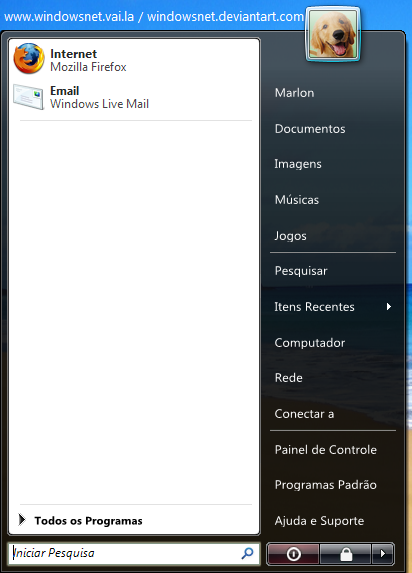
Um ViStart modificado para ficar o mais parecido possível com o real do Vista. Tem umas bordinhas melhor, é o build 2721 e está em PT-BR!
Desenvolvido pelo WindowsNet

Mais informações

Download
DevianArt


Buscando novas coisas na net, eu encontrei um brasileiro que também faz bastante coisas para o XP ficar igual ao Vista. Esse daí é só um programinha imitando os Extras do Vista Ultimate. Mas só serve para enfeitar mesmo, já que nada funciona.

feito por RaulWindows

Download
DevianArt


Agora vamos deixar nossas bordas transparentes no XP, igual as do Vista. Para isso precisamos do programa WindowBlinds da Stardock, que infelizmente é pago. Mas abaixo segue a versão original (se você quiser pagar) e a xingling (que nem dizia meu professor), a decisão é por sua conta.
Esse programa também funciona no Vista! É uma boa opção para quem não tem um bom computador, e não pode ativar a interface Aero do Windows, ou para quem tem Vista Starter Edition.
OBS: Na versão 6 (mais nova) temos a opção de colocar o Blur (embaçamento) nas janelas, também igual ao Vista.

Requisitos mínimos:
Windows Vista (32-bit e 64-bit)
Windows XP (32-bit)
Windows 2003 (32-bit)
1GHz ou processador mais rápido recomendado
120MB livre o espaço no Disco rígido
RAM 256MB


Download
do Site Oficial
Torrent - WindowBlinds 6 - 16mb

Depois de baixar e instalá-lo, você tem que instalar o tema Aero do Vista. Abaixo segue 2 opções, a do WindowsX (que vem com o Vista Transformation Pack, que se vc seguir o tutorial que vou postar aqui depois não precisa baixar!) e a versão do fediaFedia, que tem várias opções de cor, mas não é tão transparente que nem a primeira.

Instalando
Com o WB6 instalado, abra-o, vá em Skin Options > Install visual style from disk depois clique em I want to install a skin from a file... e seleciona o arquivo rar (AeroStyle) ou o arquivo WBA que está na pasta do Aero Ultimate.

Downloads
4shared - Aero Style by Windows X
Aero Ultimate Beta 4 by fediaFedia


(imagem do Flurry do Vista)

Informações
Nível de dificuldade: 2,0 (mais fácil impossível xD)
Altera no PC: nada
Requisitos: Windows XP (acho que funciona nas outras versões também)


Instale os Protetores de Tela do Vista no seu XP. (Aurora, Bubbles, Flurry, Mistify)

Instalando
Basta descompactar os arquivos da pasta Zip e copiar para C:\Windows\system32. Daí vai no Painel de Controle > Aparência e Temas > Vídeo e clica na aba Proteção de Tela. Depois só selecionar um dos quatro novos que vc quer ativar.

Download
4Shared - VistaScreenSavers


(obs: imagem atualizada)

Informações
Nível de dificuldade: 7,5 (preste atenção nos passos!)
Altera no PC: Instala um programa para emular (imitar) o Vista, e depois instala a Sidebar (e os Gadgets posteriormente)
Requisitos: Dizem que é necessário ter o IE7 e o WMP11, sem contar o Windows XP SP2, e no mínimo, no mínimo 256mb de ram (512+ mt recomendável)
Estatísticas no meu PC: 2,7mb (sem os gadget, q deu uns 13mb) e +ou- 35 mb na Ram (com alguns gadgets)

Demorou... mas chegou, hehe. Vamos aprender agora como colocar a original sidebar (Barra lareral) do Windows Vista no XP.
Primeiro baixe e instale (basta clicar em Next, next, next...)
4shared - Alky for Applications
Ele vem com um manual junto (em inglês), caso você não consiga instalar, dá uma lidinha nele primeiro, e qualquer coisa comenta aqui.
Quando for instalar, por favor, NÃO mexa no PC, e feche todos os programas inúteis nesse caso, como o MSN. Ele vai atualizar algumas coisas no seu computador (nada que danifique).

Depois vamos baixar a Sidebar
4shared - Sidebar
Instale-a, e não marque a caixa Bind a Product Key! Se quiser você pode selecionar os Gadgets que quer instalar (se não sabe inglês, deixa tudo marcado mesmo)
ATENÇÃO: ao finalizar a instalação o Windows vai exibir a clássica janela de proteção do sistema. Clique em Cancelar, e depois em Sim (para manter os arquivos).
Desmarque a opção "Launch Windows Sidebar" ou algo assim...

No mesmo arquivo de cima, tem uma pasta chamada ptBR, abra-a. Copie os arquivos dentro dela para a pasta de instalação (C:\Arquivos de programas\Windows Sidebar) e clique em Sim (desejo substituir os arquivos).
Agora ela ficará em português. (OBS: eu mesmo que traduzi =P)

Pronto, basta abrir a Sidebar (ela deve tá no inciar, ou na Barra de inicialização rápida).
Clique no + lá em cima para colocar os Gadget. Para adicionar, dê dois cliques OU clica de direita: Adicionar.
Para remover um, basta dar dois cliques, ou clicar no X que tem do lado de cada gadget na barra.
O ícone tipo alicate/chave serve para mudar as opções do gadget.

Para baixar novos (como na minha foto, eu baixei o da Agenda do estudante que eu adorei) entre no site:
http://vista.gallery.microsoft.com/vista/SideBar.aspx?mkt=pt-br
Para instalar, basta renomear o arquivo baixado e adicionar no final .Gadget, Ex: claro.Gadget
depois mude a extensão para ZIP, e extraia os arquivos na pasta:
C:\Arquivos de programas\Windows Sidebar\Gadgets

Eh... meio complicadinho, mas tenta aí, vou tentar desenvolver um programinha aqui para facilitar.
E adorei o gadget do messenger, mas pena q ele usa 100% do meu processador (detalhe na foto no "velocímetro"), fazer o que neh... se seu computador ficar lento, não use ele!

FIM (este artigo pode sofrer modificações, fique de olho!)

Pesquisar

Newsletter

Receba as novidades do blog diretamente no seu e-mail:

Delivered by FeedBurner

Publicidade

Publicidade

Parceiros

Navegue melhor

Firefox