Eu Aprendo Aqui

Tutoriais, dicas, novidades e outros artigos sobre informática.

Mostrando postagens com marcador xp. Mostrar todas as postagens


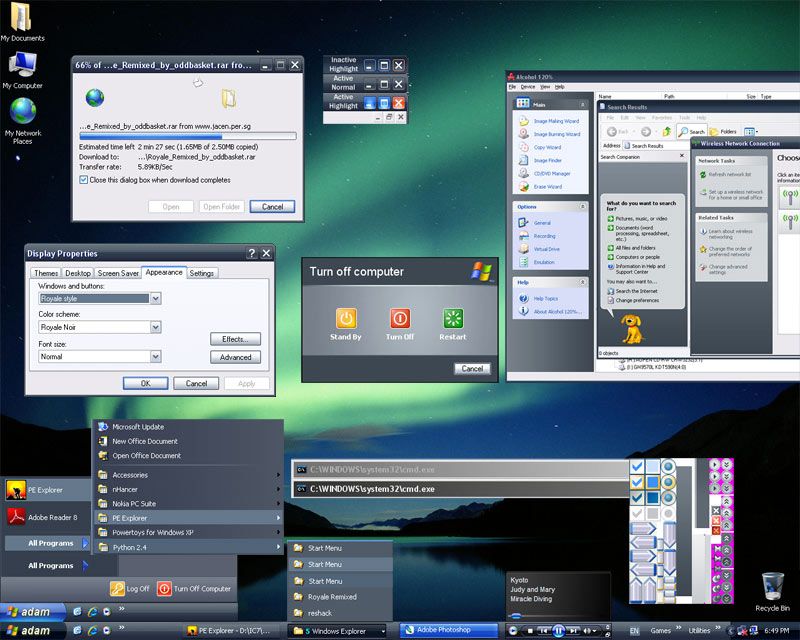
No XP temos os temas Azul, Prateado e o Verde-oliva, agora tem esse que é meio preto/azul escuro. Muito bonito, e vai dar um toque diferente no seu computador. Baixem já!!!

Instalando
Para instalar extraia os arquivos para C:\Windows\Resources\Themes depois é só mudar nas configurações de vídeo. (clique direito no Desktop > Propriedades)

Download
DevianArt (2,4mb)


Criado por Hans Donner, o mesmo que criou o símbolo da Rede Globo, na qual trabalha há mais de 20 anos, esse Protetor de Tela contém um relógio um tanto diferente.
Depois de anos de pesquisa, Donner chegou no conceito desse belo relógio, criado com três anéis concêntricos, que inclusive vem com o Windows Vista.
O nome vem da mistura de time e dimension (tempo e dimensão em inglês).

Download
Timension 1024x768

Existem outras opções de tamanho de tela, widescreen e uma versão para o Mac, que podem ser encontrados na parte de Downloads em:
www.timension.com.br

Lá você também encontra o relógio para a Windows Sidebar (ou Barra lateral do Windows)


Já imaginou seu XP assim?
Para transformar o visual do seu Windows no belo design exclusivo dos computadores da Apple, precisamos baixar o programa FlyakiteOSX.
Para quem acha supreendente aquele visual do Vista, aquelas animação, saiba que a Microsoft não inventou aquilo, e como sempre, copiou de alguém que faz as coisas melhor do que ela. Só que a cópia dela sempre sai pior do que a original.
Bom... chega de história e vamos ao que interessa.
O Flyakite irá substituir alguns arquivos do seu Windows. Nada de anormal, não precisa se preocupar, isso é comum, e se seguida as estapas corretamente nada vai acontecer de ruim no seu PC. Vai tranquilo que tudo irá funcionar normalmente, só que agora muito mais bonito.
Depois de baixar o programa, abra-o. Não se esqueça de fechar TODOS os programas abertos, deixe só o navegador, nada de msn, sem ouvir música e etc...
Na janela que abrir, clique em Next.
Depois marque: "I accept the terms..." e clique em Next. Next. Next....
Agora aparecerá uma janela onde você pode escolher o que mudará e o que não vai mudar.
Assinale a opção "Create system restore point" isso é importante se der erro, ou você quiser voltar o seu XP normal.
No grupo "System Files" eu recomendo selecionar todos os sub-itens. (para isso basta selecionar o próprio System Files)
No grupo Extras, vem o mais legal. Na ordem que aparece lá, vou postar aqui o que é em Português.
  • Tela de Boot (muda aquela tela de carregando do Windows ao ligar o computador)
  • Cursores (muda o ponteiro do mouse)
  • Protetor de Tela padrão do Windows (muda a proteção de tela da Tela de Logon)
  • Flurry ScreenSaver (o protetor de tela do Mac na sua conta de usuário)
  • Imagens do "Ajuda e Suporte"
  • Tela de Logon (muda a tela de entrada, onde aparece os usuários)
  • Esquema de som (muda o som quando inicia, clica, e etc)
  • Imagens de conta de usuários
  • O papel de parede do Mac (muito bacana!)
Selecione todos eu recomendo.
Em skins selecione apenas a opção Tiger. Isso se você tiver o WindowBlinds (lembra do post dele?)
Em Software, os bacanas são iCooler Folder, Tiger System Preferences, UberIcon (o mais bacana, coloca um efeito de zoom quando clica em um ícone) e WinRoll.
Em Docks, selecione apenas se você ainda não tem o RocketDock.
Se você também não tem o WindowBlinds, marque a opção Y'z Shadow (que é a sombra das janelas).


A Adobe liberou a nova versão de testes do Flash Player, o conhecido por "Astro".
Com essa versão (10), o player utiliza mais a placa de vídeo do usuário, em vez do processador como era feito antigamente, tem suporte a efeitos 3D (inclusive em vídeos), conta com suporte para textos avançados (com colunas, tipo html), e tem suporte a filtros personalizados, além de várias outras coisas, que você pode ler mais aqui.
Uma coisa que eu achei muito bacana também, é que a nova versão, pela primeira vez, está disponível em Português!

Para quem quiser baixar a nova versão para Windows, é só clicar aqui. As versões para Mac e Linux, podem ser baixadas aqui.

Se quiser testar as novas funções, basta acessar esse link, dos laboratórios da Adobe.

Tive uns probleminhas esses dias e não pude postar aqui no blog. Agora vou postar como melhorar seu Windows (principalmente o XP) para ele funcionar mais rápido e leve. Depois será criado um post com um conjunto, para ajudar na pós-formatação do PC.
Vamos começar por uma coisa que deixa o PC mais lerdo para ligar o Windows, e ainda que ocupa muita memória, são os programas iniciados automaticamente.
O próprio Windows oferece uma ferramenta para remover eles, apesar de existirem outros muito bons por aí. Nesse caso, vamos utilizar o que já vem com ele mesmo. Para isso, vá no Iniciar > Executar (ou simplesmente WinKey+R = botão com logo do Windows + Run).
Agora digite msconfig em 'Abrir:' e dê OK.


Clique na aba Serviços primeiramente. Depois lá em baixo, marque a opção: 'Ocultar todos os serviços Microsoft'.
Serviços são programas que são executados quando o Windows é iniciado, e que funcionam em qualquer conta de usuário ativa, mas tirando os do próprio Windows, que são essenciais, alguns só ocupam memória, processador...
Agora desmarque todos os serviços que são desnecessários. Se você não tiver muita idéia do que está fazendo, desmarque apenas os que você conhece. Os serviços do Adobe Reader, Office, NMIndexing (Nero), Windows Live, Pastas do Messenger.... e essas outras coisas inúteis, pode desativar tudo, os programas funcionarão normalmente. Deixe marcado apenas os serviços do Anti-vírus, da placa de vídeo, e da impressora, como no meu caso.
Agora vamos para a aba 'Inicializar'.

Estique a coluna 'Comando', nela estão contidos os endereços dos programas que serão iniciados ao se fazer logon, neste usuário. Desmarque todos os que achar desnecessários. Os mais famosos são: NeroCheck, InCD, jusched... Marque os que são realmente necessários, como novamente os anti-vírus e placa de vídeo.


Uma das coisas que fascina no Mac OS é o chamado Dock. É tipo uma barra de ferramentas, onde ficam os atalhos, mas nessa barra também podem estar as janelas minimizadas. Sem contar a animação em formato de bolha (no padrão) que é demais.
Agora achei na internet, um que imita o Dock no Windows. O RocketDock.
Já tinha ouvido falar de outros, mas esse me chamou atenção por ser leve, e ser muito parecido com o original da Apple.
Além, claro, de ser muito útil para organizar os atalhos no Desktop.
A instalação é fácil, e o programa tem o pacote de idiomas para o Português do Brasil (basta mudar nas configurações).
No XP ele mostra a miniatura das janelas (minimizadas no Dock) e no Vista mostra em tempo real.
Oculpa cerca de 14mb na memória, mas roda tranquilo num computador com 512mb de ram.
OBS: já vem incluso várias skins.

Download
Site Oficial (caso não funcione, entre aqui)

Vídeo mostrando as funções. Assistam!!!

Muitas pessoas sempre me perguntam qual anti-vírus eu uso. E eu sempre respondo: Nenhum!
Muitas pessoas pensam que anti-vírus não deixa pegar vírus. Isso é mentira! Simplesmente veja que quem só usa ele, sempre está com vírus. O anti-vírus, simplesmente varre o seu computador (alguns em tempo real) e percebem quais arquivos, provavelmente, sejam vírus. Daí o programa deleta, ou move o arquivo para a quarentena.
Quando você entra na internet, o seu IP (número que identifica sua internet no mundo), é "mostrado" para o mundo inteiro. E algumas pessoas com más intensões, se aproveitam, e tentam invadir seu computador, e apagar, colocar arquivos no seu PC, fazer ele não ligar mais, ou até mesmo ver tudo o que você digita.
Para resolver esse problema, existe o firewall (parede de fogo). Ele "esconde" seu IP, e te protege contra essas invasões. Aí você me responde: "ah... mais eu uso o firewall do Windows"
Bom... eu digo que é melhor do que nada, mas não muda muita coisa, já que ele só vai bloquear as tentativas de invasão, e é muito fraco.
Por isso um dia resolvi baixar o ZoneAlarm (quando nem existia Windows Firewall). E há anos eu só uso ele para me proteger na internet, e mesmo no uso normal do computador. E sempre fiquei seguro, e com total controle do PC, pois esse é um de seus pontos fortes.
Mas respondendo a pergunta do melhor anti-vírus, meu voto vai para o AVG.


(detalhe para as quase 410 mil invasões, eram mais de 1,5 milhão antes de formatar)
O ZoneAlarm é um firewall, muito bom e famoso, e não só isso. Recentemente foi incluso até um anti-spyware. Mas o mais legal dele, é que você controla tudo no computador. Você quem decide quem vai entrar na internet, quem vai mudar o regisro do Windows, quem pode acessar sua rede interna, e etc... Você também pode bloquear o acesso total a internet, caso algum problema ocorra.
Chega de história e vamos proteger seu computador agora mesmo!
Para isso baixe a versão mais recente no site oficial. O ZoneAlarm conta com uma opção paga também, mas a gratuita já está ótimo.

Eu recomendo comprar a versão ZoneAlarm Antivirus, que custa cerca de R$ 60,00 (mais barato do que vários anti-vírus do mercado) e você tem mais funções. A compra pode ser efetuada com qualquer cartão de crédito internacional (MasterCard, Visa, AmericanExpress...) ou outras formas. É preciso saber um pouco de inglês, peça para um amigo, ou comente aqui qualquer dúvida.
COMPRE AQUI.

Caso queira testar, ou prefere a versão gratuita... BAIXE AQUI.
(caso não funcione acesse aqui)

No próximo post, irei ensinar como mexer nele.
Aguarde!

Framingham - Ao contrário do Vista, o XP não permite a administradores fazer a gestão do consumo de energia dos PCs via a rede.
A Agência de proteção ambiental dos EUA (EPA) estimou que pouco mais de 10% de todos os PCs possuem gestão de consumo de energia, o que gera um grande desperdício de eletricidade.
Um dos grandes culpados pode ser o Windows XP. Ao contrário do Vista, o XP não tem a opção padrão para que os administradores do sistema tenham a habilidade de fazer a gestão do consumo de energia dos PCs via a rede.
Mas como o XP ainda vai continuar sendo usado por vários anos e a EPA acredita que gestão do consumo de energia dos PCs é uma maneira óbvia de economizar energia, a resposta da agência foi criar uma ferramenta grátis para atacar o problema
Chamada EZ GPO, a ferramenta permite que os administradores controlem o consumo de energia pela rede.
Steve Ryan, que gerencia o programa Energy Star para a EPA, afirma que os PCs são “oportunidade não resolvida” de gestão de energia. A EPA planeja criar uma campanha para motivar ações de gestão de energia.
A EPA estima que um parque com mil PCs pode economizar 40 mil dólares anualmente ao adicionar a gestão de energia. Além disso, ia reduzir o consumo de energia em 400,000 kWh – energia suficiente para iluminar 220 casas durante um ano.
Patrick Thibodeau, editor do Computerworld, de Framingham
Via: IDGNow!

Download EZ GPO
Site Oficial

Dessa vez as estatísticas mostraram bons resultados: 72% usam 1024x768 e 11% usam 1280x1024 pixels de resolução de tela. Mas ainda, cerca de 6%, estão no terrível 800x600. E outros cerca de 10% usam na proporção errada.
Vou dar umas dicas de como ajustar corretamente a resolução:
- Tamanho do monitor (normal e widescreen)
14 polegadas ou menos = 800x600
15" = 1024x768 widescreen: 1280x800
17" = 1152x864 ou 1280x1024 widescreen: 1440x900
19" = 1280x1024 widescreen: 1440x900


(certo x errado)
Para saber qual usar corretamente, siga as proporções. O monitor comum tem a proporção 4:3 e o widescreen 16:9. Divida o primeiro número com a largura, e o segundo com a altura, se der o mesmo resultado, é porque a proporção está certa. Só no caso do widescreen que ele varia um pouco.
Ex: 1024x768 -> 1024/4 = 256 e 768/3 = 256 - proporção certa

Para alterar, clique de direita na Área de trabalho (Desktop), clique em Propriedades. OU vá no Painel de controle > Aparência e Temas > Vídeo. Clique na aba Configurações, em 'Resolução de Tela' mova a bara até chegar no valor certo. Depois clique em Ok, e em Sim para manter essas configurações.

Vendo as estatísticas do site, percebi que muitas pessoas usam profundidades de cores do computador, abaixo de 32 bits:
6,57% usam 24 bits e 4,29% usam apenas 16 bits.
Para se ter uma idéia, compare as duas imagens abaixo:

A primeira é, aproximadamente, como uma pessoa com cores em 16 bits enxerga. Quem usa 24 bits enxerga um pouco melhor, mas é pior que 32 bits.
Como alterar?
Simples... no Windows clique de direita na Área de trabalho (desktop), e clique em Propriedades. OU vá em Painel de controle > Aparência e Temas > Vídeo.
Vá na aba Configurações, em 'Qualidade da cor' (ou Cores no Vista) selecione 'Máxima (32 bits)'

Aproveite e confira o post Alterando a Resolução de Tela.


(imagem ilustrativa)
Várias pessoas perguntam em que site entrar para baixar música, ou qual compartilhador usar. As que não baixam por sites, acabam achando o eMule. Além do eMule ser lento demais (o problema é que vc tem que passar a vida mandando arquivo pros outros pra baixar algo), demora muito para conectar, e tem uma interface horrível.
Eu amava o Kazaa, e vivia procurando um que fosse igual. E há um tempinho atrás, não encontrei apenas um igual, mas sim um muuuito melhor!
O Ares é um compartilhador de arquivos, onde você pode baixar músicas, clipes, vídeos, documentos, programas e etc...
Ele se assemelha com o antigo Kazaa, mas tem uma procura super rápida, conecta geralmente no mesmo instante com as fontes, organiza a biblioteca, tem filtro na biblioteca e na pesquisa de downloads, o programa é leve, e tem outras infinidades de coisas.
Não deixe de baixar!

Download
Site Oficial - 2mb

O Google lançou mais uma versão recheada de novos recursos do Google Earth. Confira abaixo aí algumas novidades, e acesse o link do Baixaki para ver a descrição completa, que está muito boa lá. O vídeo abaixo resume tudo:


Dia e Noite
Agora o Google Earth mostra como a luz do sol incide sobre a Terra, em tempo real!


Visualização de ruas
Um recurso que estava disponível há um tempo no Google Maps, agora está presente no programa também, podendo ver ruas com 360º.


Construções 3D
Agora os prédios em 3d carregam mais rápidos.


Controles de navegação
Agora são novos, e possui um controle para girar a câmera, o outro é o padrão (movimentação dinâmica) e o zoom, para aproximar ou afastar.

Mais informações >

Download
Site Oficial

Recentemente uma turca visitou o blog, e deixou o seu endereço nos comentários (mxprogram.blogspot.com). Fui visitar, e achei um grande pacote de programas. Baixei e vi que ele era muito mais do que eu pensava. Nunca baixei um programa que nunca tinha ouvido falar tão bom como esse. O Aimersoft DVD Studio (nome complicado da empresa neh?), é um Total Video Converter, um Free MP3 Converter e um Nero Vision, que dá de 10 a 0 em todos eles na minha opinião.

O pacote tem programas extremamente leves (o download é de apenas 24mb), com um ótimo design, organizado, e é extremamente fácil mexer neles.
O pacote contém:
- Aimersoft Audio Converter
Um conversor de áudio muuuito útil e fácil. Você pode escolher entre vários formatos, desde do mp3 até o usado no iPod, e converter vários arquivos ao mesmo tempo.


- Aimersoft Video Converter
Um ótimo conversor de vídeo (o melhor que já achei até hoje). Você pode cortar o vídeo, dividir, aplicar efeitos (brilho, sépia, "preto e branco"...) e ele não apenas mostra o formato de arquivo, mas sim os principais usos, ou produtos que usam tal formato (como iPod, PSP...)


- Aimersoft DVD Creator
O melhor programa do pacote. Como o nome já diz, você pode criar um DVD. Ele tem um jeito de Windows Movie Maker com WMP11, e é super fácil de mexer como ambos.
No DVD Creator podemos editar os vídeos, criar slides e mudar a transição de um pro outro, criar o menu para o DVD e depois poder gravar tudo isso na mídia ou no hd. Além de outras funções... Muito útil para quem vive se perguntando como gravar as séries baixadas da net, e como criar menu pra dvd.


- Aimersoft DVD Ripper
Bem similiar ao Video Converter, esse programa traz a possibilidade de fazer backup do seus dvds, ou passar ele para o iPod, o PSP, o celular..... Transforma o dvd em vários formatos e com várias opções.


- Aimersoft DVD Studio Pack
Este último é um programa que reúne os outros 4 anteriores. É um "atalho" para cada um.


Download
RapidShare - 24mb


Pra quem não aguenta mais aquele azul e verde do seu XP, pode instalar um tema muito lindo, tem um toque de Vista (usando preto e laranja), e não é pesado. Eu recomendo para pessoas que utilizam o tema padrão, e quer mudar um pouco, que instalem esse. Bom também pra quem é técnico e quer deixar seu cliente mais feliz :)
O tema é oficial da Microsoft, e a instalação é super fácil. Está em Português-BR!

Download
Microsoft - 1,64mb


O melhor navegador do mundo, está prestes a ganhar uma versão nova. Os beta foram lançados já há algum tempo atrás. Eu nunca baixei, porque sempre podia dar erro, era incompatível, etc etc. Até que eu resolvi baixar o novo beta (que, segundo a Mozilla é o último antes do lançamento oficial), e adorei. Além do design mais "bonitinho", ele está mais rápido para carregar os sites, muito mais rápido ao trocar de aba (o que no IE7 é mais lerdo do que tudo), e tem umas opções novas, como a facilidade enorme de se adicionar (ou remover) um site dos favoritos.
Eu recomendo a TODOS!!! Para quem não conhece, mesmo para quem adora o IE, pra quem já tem as versões anteriores....
OBS: algumas extensões não funcionam com essa versão! Ele também é instalado em outra pasta, e o antigo continua funcionando. Mas não use os dois na mesma conta do Windows! Ele dá alguns conflitos...
Mais informações da versão aqui >
Não sabe o que é o Firefox?

Download
Site Oficial - PT-BR Windows
Site Oficial - Outras versões


Informações

Nível de dificuldade: 2,0 (mais fácil impossível xD)
Altera no PC: só instala um programa
Requisitos: Windows XP / Vista
Estatísticas no meu PC: 4mb na RAM, 7mb na Mem. virtual, 2mb no HD

System Explorer é um novo substituto para seu Gerenciador de Tarefas mesquinho que vem com o Windows. Ele pode também ser ativado ao apertar o Ctrl+Alt+Del (substituindo o original).
Esse programa é ultra leve (paraglider, asa delta.... huahaha), e dá de 100 a 0 no do Windows. Ele é útil também para você descubrir os vírus do computador, keyloggers e etc...

Mais detalhes >>

Download
Site Oficial - 800kb


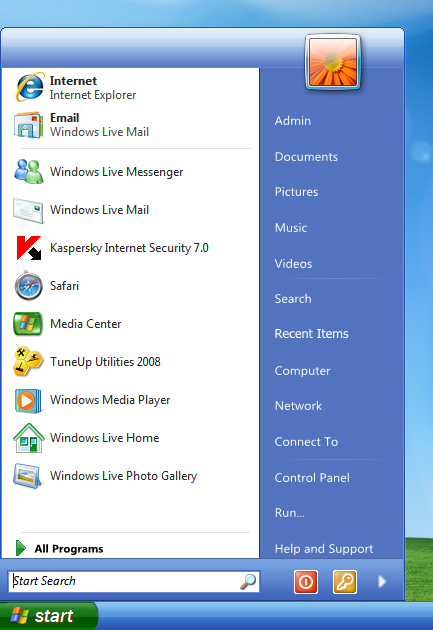
Para quem não curte muito o visual do Vista (como meu amigo), mas quer ter um iniciar bem útil e ágil igual do Vista, tá aí 2 opções de skin do ViStart para combinar com seu Windows XP.
Serve também para quem é técnico, e formata PC. Assim vc deixa seu cliente mais feliz =)
OBS: os zips já vem com o ViStart junto, build 2721. Foram traduzidos por mim.
Enjoy :P

Download
4Shared - ViStart XP Azul
4Shared - ViStart XP Prata

Temas originais by fediaFedia

Bom... para começar no meu blog, minha primeira postagem vai ser nada mais, nada menos, do que o computador de onde serão feitas as postagens!
Abaixo segue a imagem do meu PCzinhão... Ele já tá meio velhinho (coitado), mas é melhor do que muitos.


Configurações:

Ano: 2001
Memória: 640 MB
HD: 40 GB (3 partições)
Processador: AMD Duron 1.2 GHz (não gosto da Intel)
Sistema: Windows XVista (é um XP SP2 que mais parece um Vista)
Pack de Modificação: Vista Transformation Pack 8.01 com WindowBlinds 6

bom.. em breve postarei mais coisas de diversos assuntos, e como transformar seu XP num Vista
vlw

Pesquisar

Newsletter

Receba as novidades do blog diretamente no seu e-mail:

Delivered by FeedBurner

Publicidade

Publicidade

Parceiros

Navegue melhor

Firefox